¶ Краткое описание программы
¶ Логотип программы

¶ Для чего предназначена программа.
Программа «Paranoid Checker», предоставляет следующие основные возможности: получить данные аккаунта сервиса по Кукам (функция «Чекер»), поиск необходимых Куков и паролей (функция «Сортер») и переход в аккаунт по валидным Кукам (полученным в функции «Чекер»), используя прокси-адреса (функция «Браузер»).
Дополнительные возможности программы: просмотр и экспорт результатов «Чекера», с предварительной настройкой данных для экспорта, экспорт найденных Куков и паролей «Сортером», добавление и проверка прокси-адресов, сохранение сделанных настроек программы, с последующей возможностью из загрузки.
¶ Список сервисов, с которыми работает программа.
| Логотоп | Сервис |
|---|---|
 |
YouTube |
 |
Facebook Ads |
 |
Facebook Social |
 |
Twitter Social |
 |
Twitter Ads |
 |
Discord |
 |
Google Ads |
 |
Google Pay |
 |
GMail |
 |
Mega |
 |
Roblox |
 |
CPanel |
 |
|
 |
Tiktok |
|
Tiktok Ads |
 |
Twitch |
 |
Epic Games |
 |
FortNite |
 |
Genshine Impact |
 |
Battle Net |
 |
Amazone |
 |
Netflix |
 |
Booking |
|
Booking Admin |
 |
Ebay |
 |
Steam |
 |
Outlook |
 |
Yahoo |
 |
Wordpress |
 |
Minecraft |
 |
|
 |
|
 |
Freebitcoin |
 |
GOG |
 |
Funpay |
 |
Humblebundle |
 |
GitHub |
 |
Seznam |
 |
Mailru |
 |
Rambler |
 |
Kleinanzeigen |
 |
Icloud |
 |
Google keep |
|
Twitter Ads |
¶ Окна программы
¶ Окно приветствия
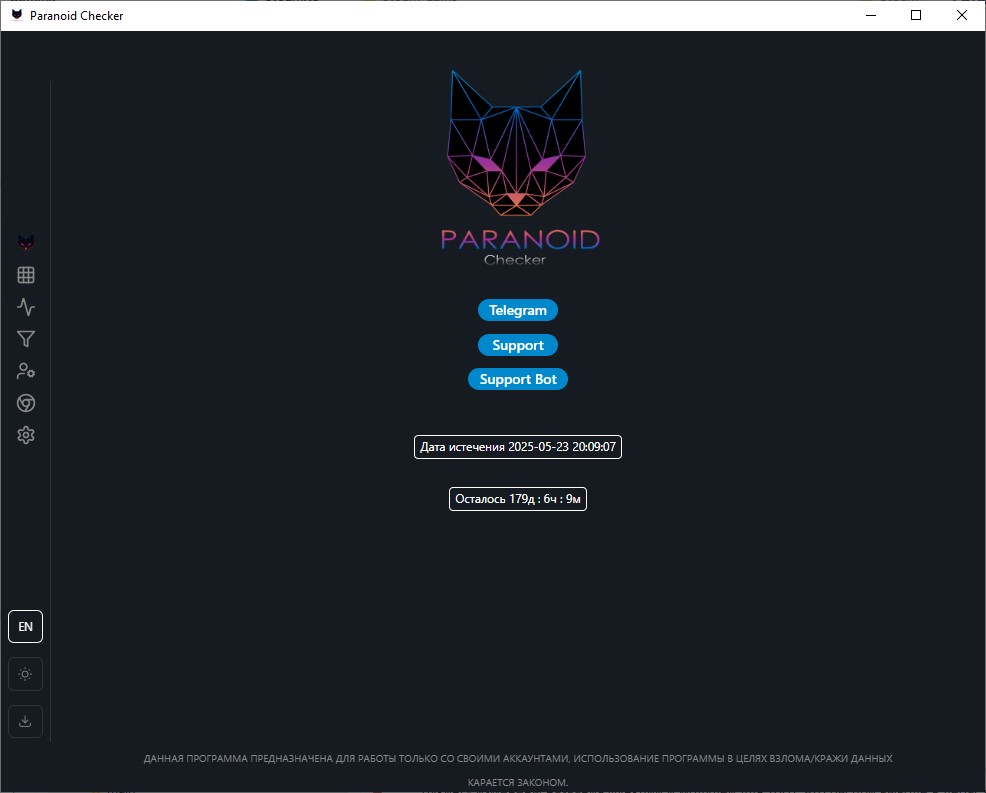
Рис. 1. Окно приветствия.
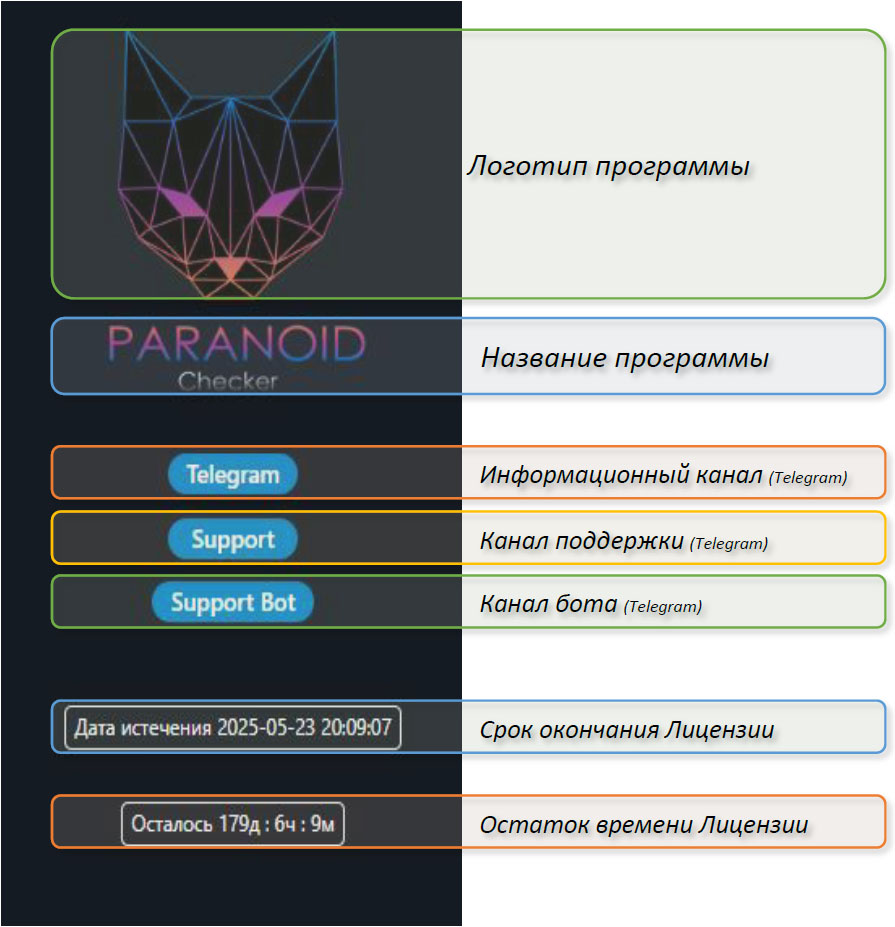
Рис. 2. Окно приветствия, описание.
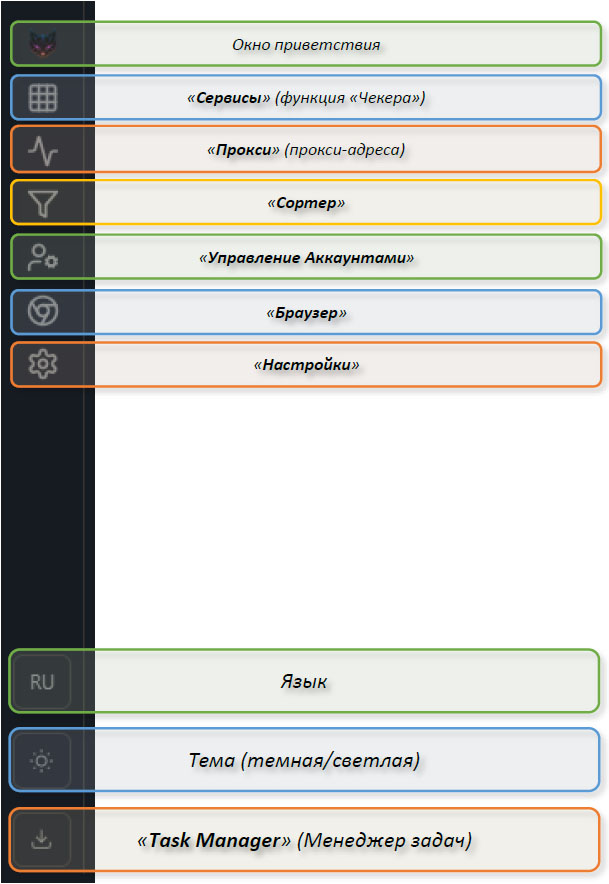
Рис. 3. Выбор окна программы.
¶ Окно «Сервисы».
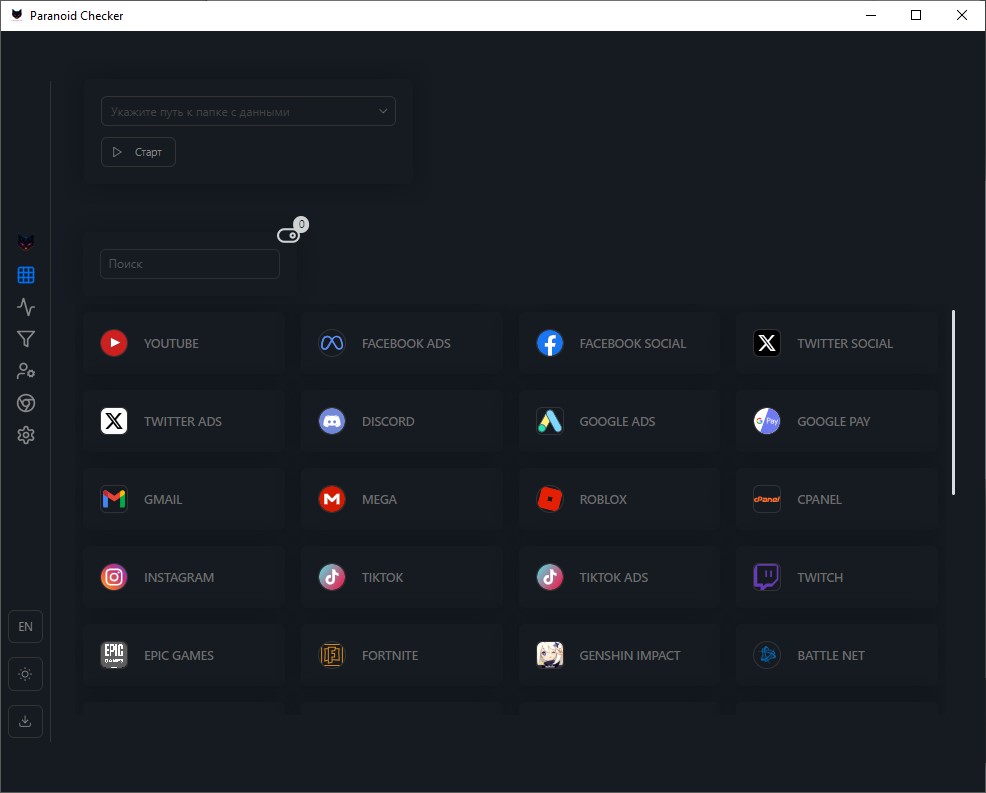
Рис. 4. Окно – «Сервисы».
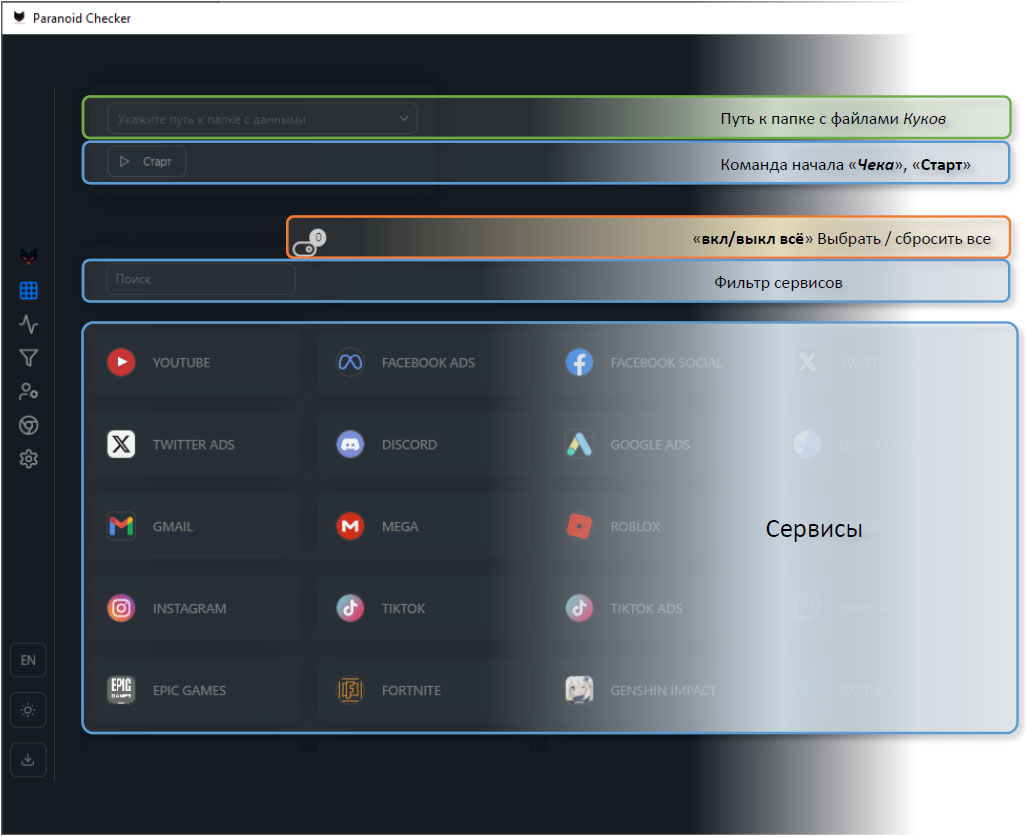
Рис. 5. Окно – «Сервисы», описание.
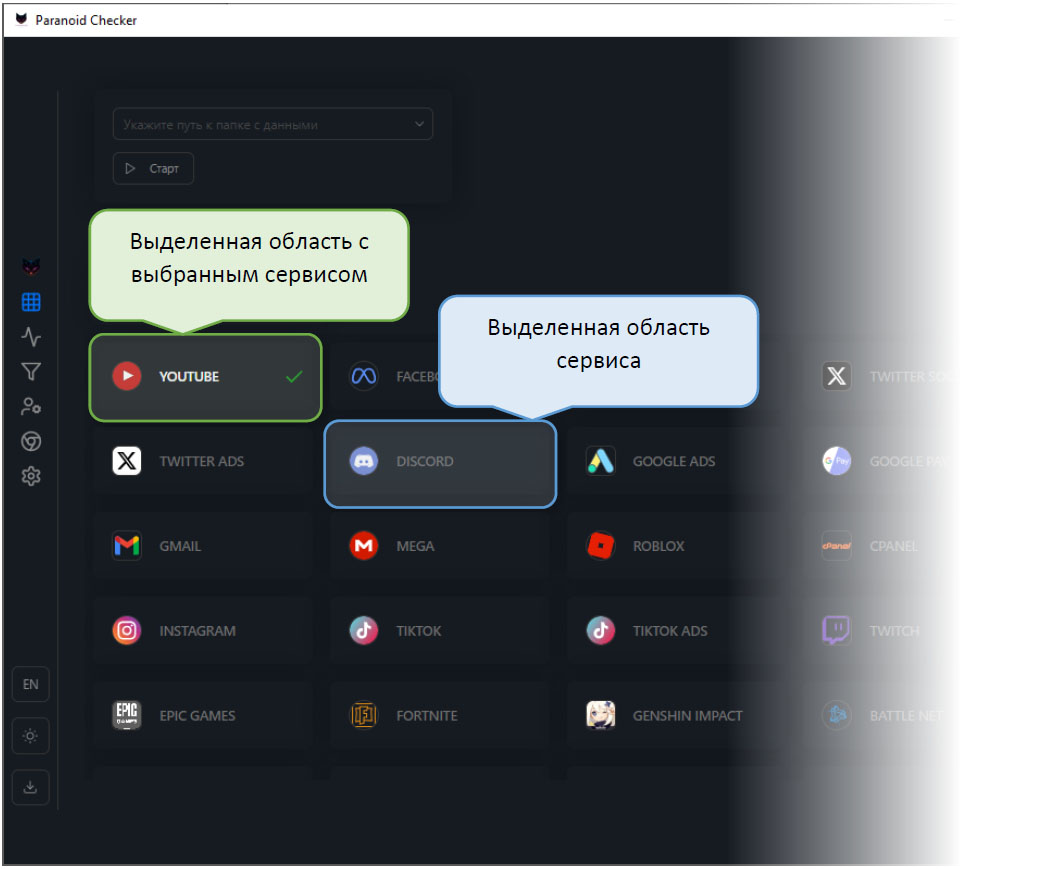
Рис. 6. Окно – «Сервисы», описание (дополнительно).
¶ Окно «Прокси».
¶ Вкладка «Прокси»
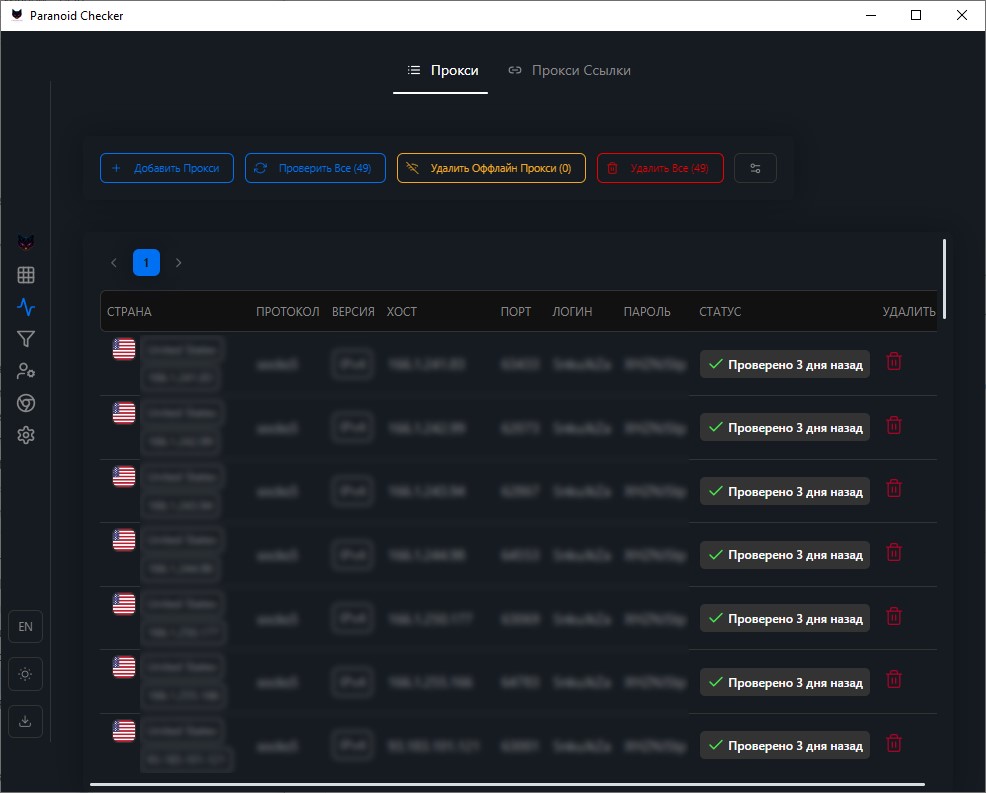
Рис. 7. Окно – «Прокси», вкладка – «Прокси».
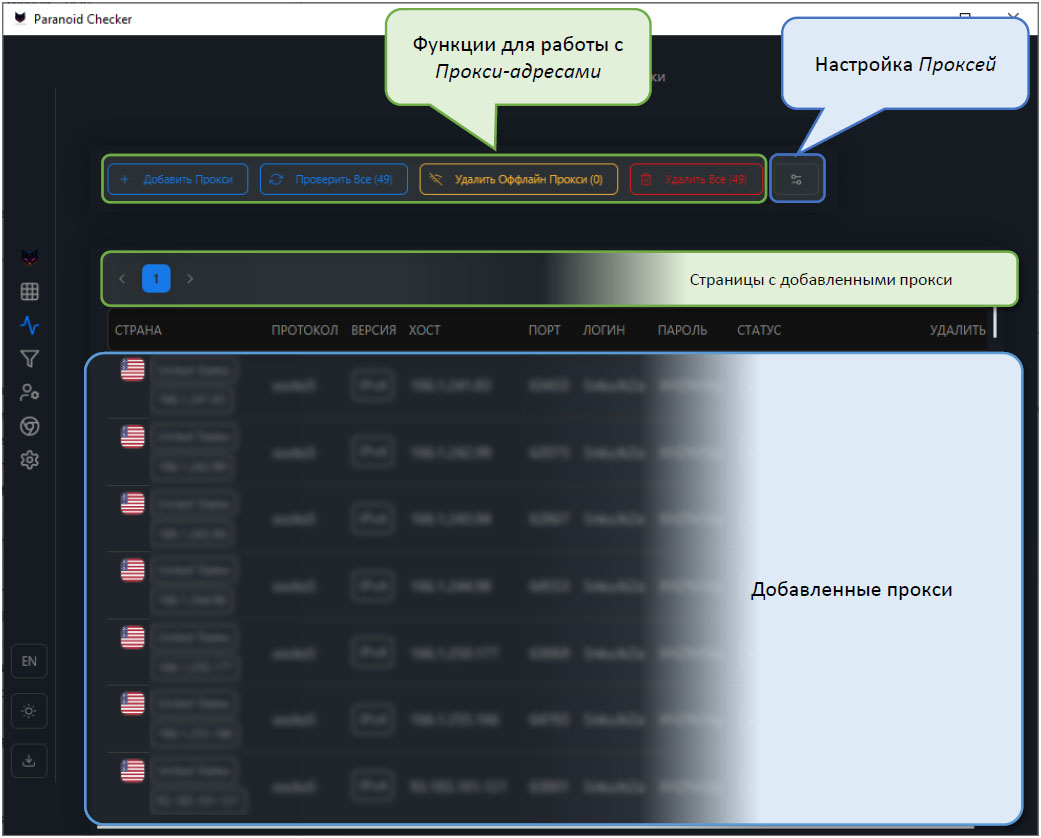
Рис. 8. Окно – «Прокси», вкладка – «Прокси», описание.
¶ Вкладка «Прокси Ссылки»
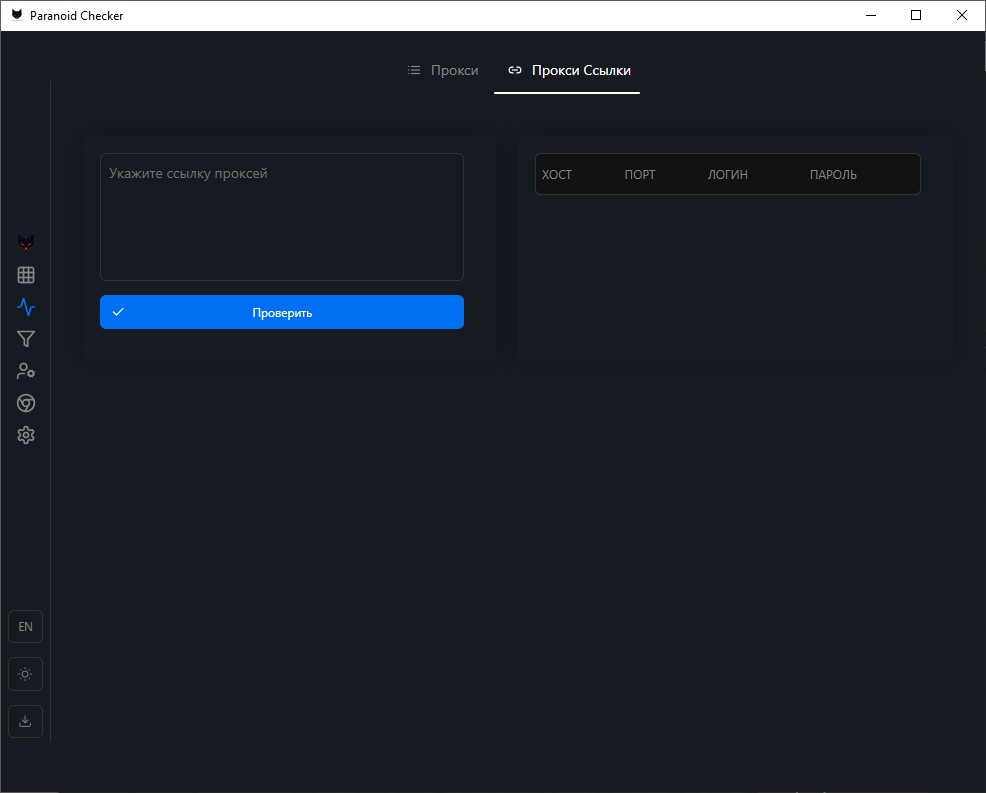
Рис. 9. Окно - «Прокси», вкладка - «Прокси Ссылки».
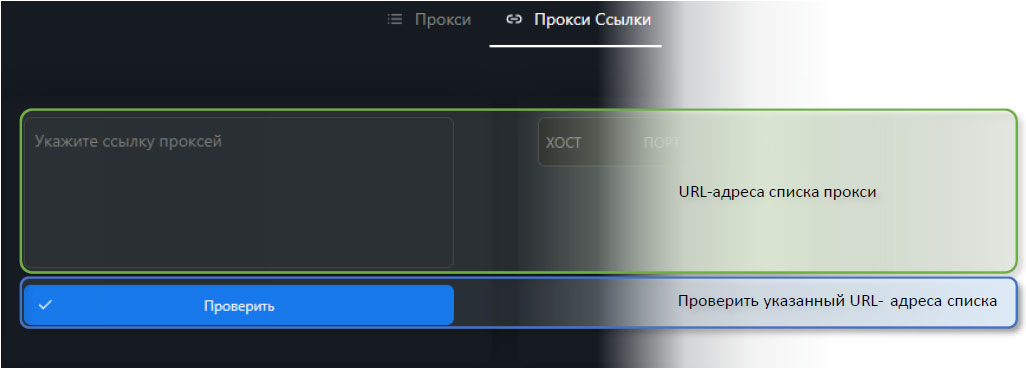
Рис. 10. Окно - «Прокси», вкладка - «Прокси Ссылки», Описание.
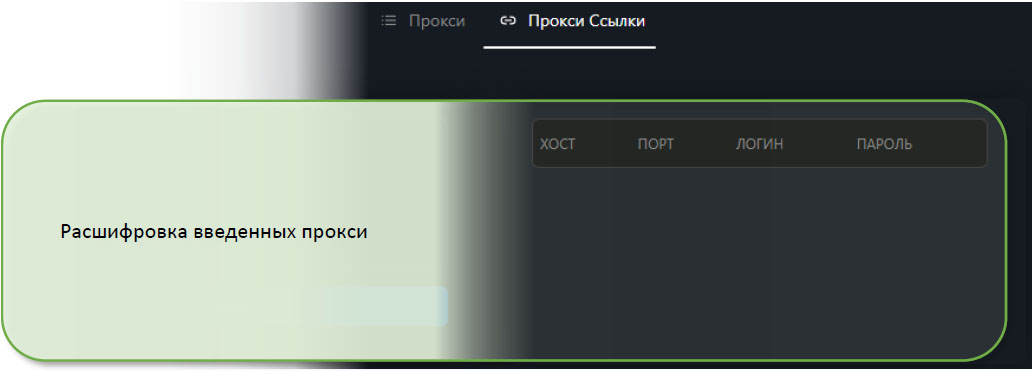
Рис. 11. Окно - «Прокси», вкладка - «Прокси Ссылки», Описание (продолжение).
¶ Окно «Сортер».
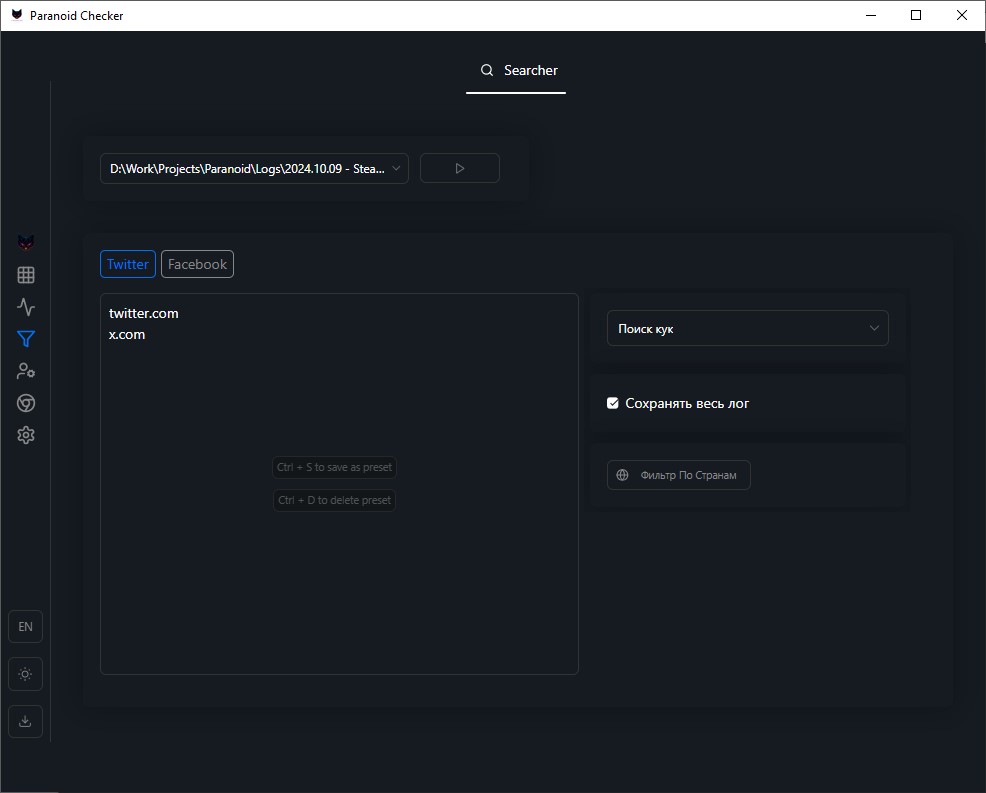
Рис. 12. Окно - "Сортер".
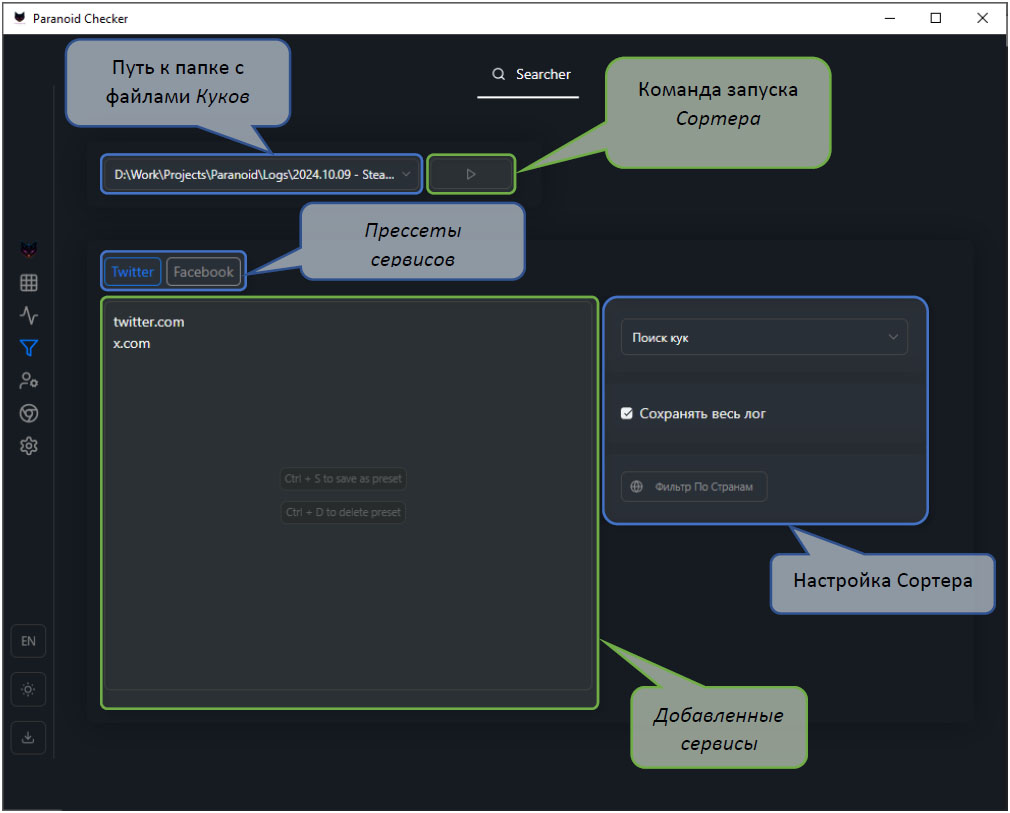
Рис. 13. Окно - "Сортер", описание.
¶ Окно «Управление Аккаунтами».
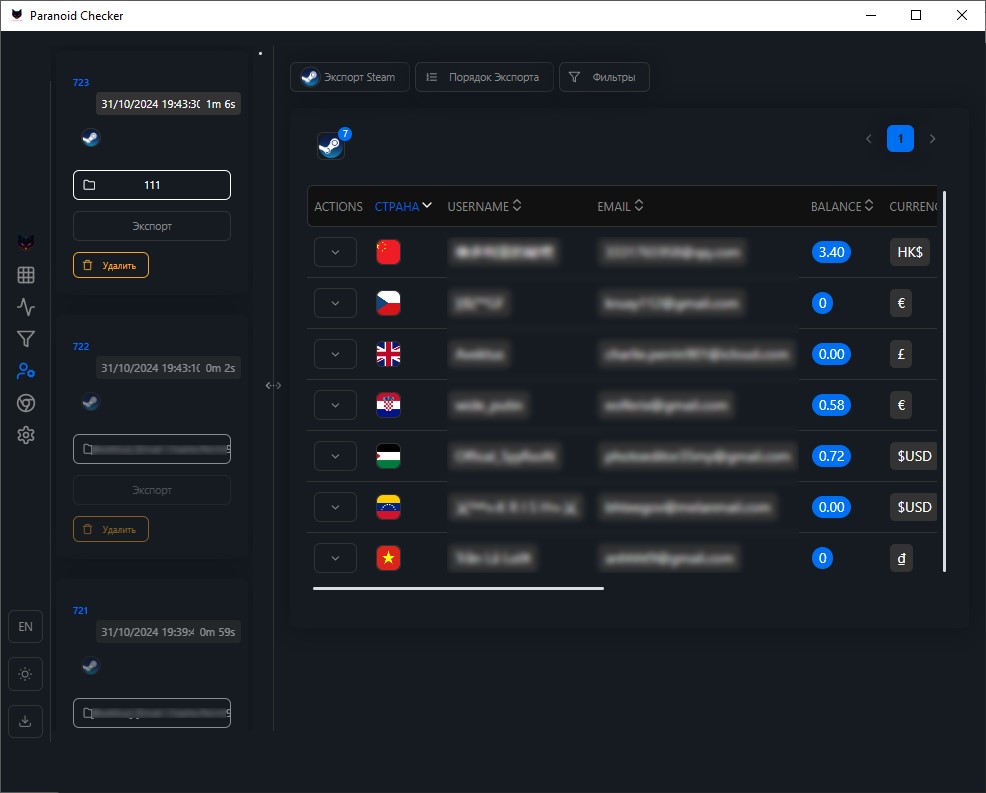
Рис. 14. Окно - «Управление Аккаунтами».
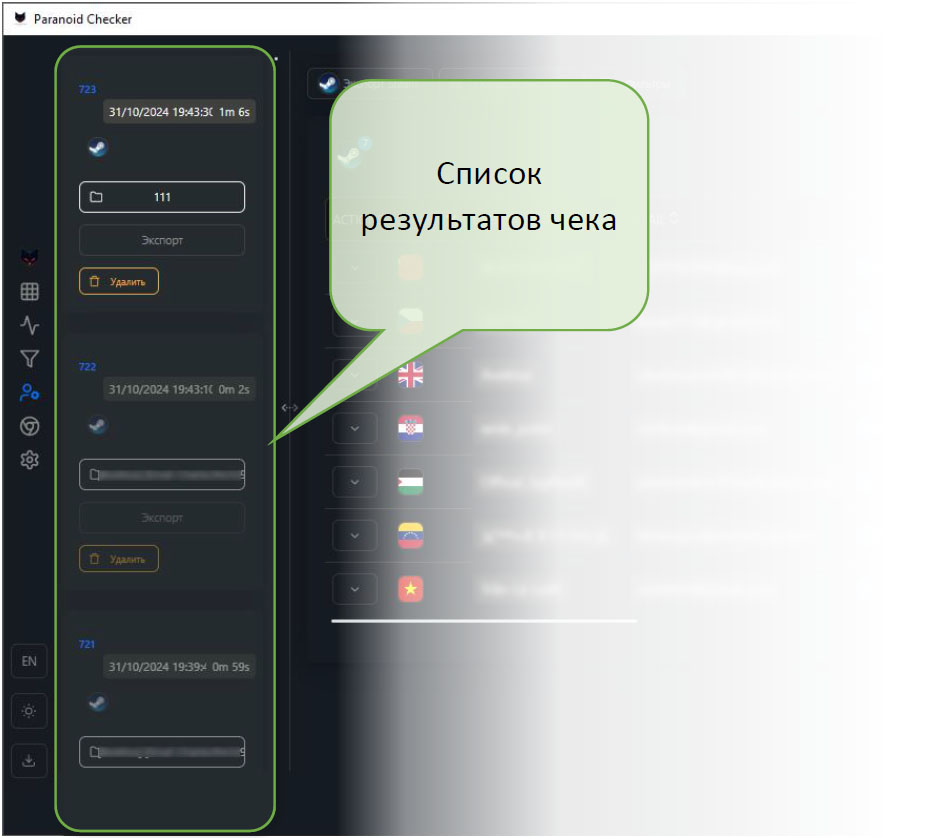
Рис. 15. Окно - «Управление Аккаунтами», список результатов.
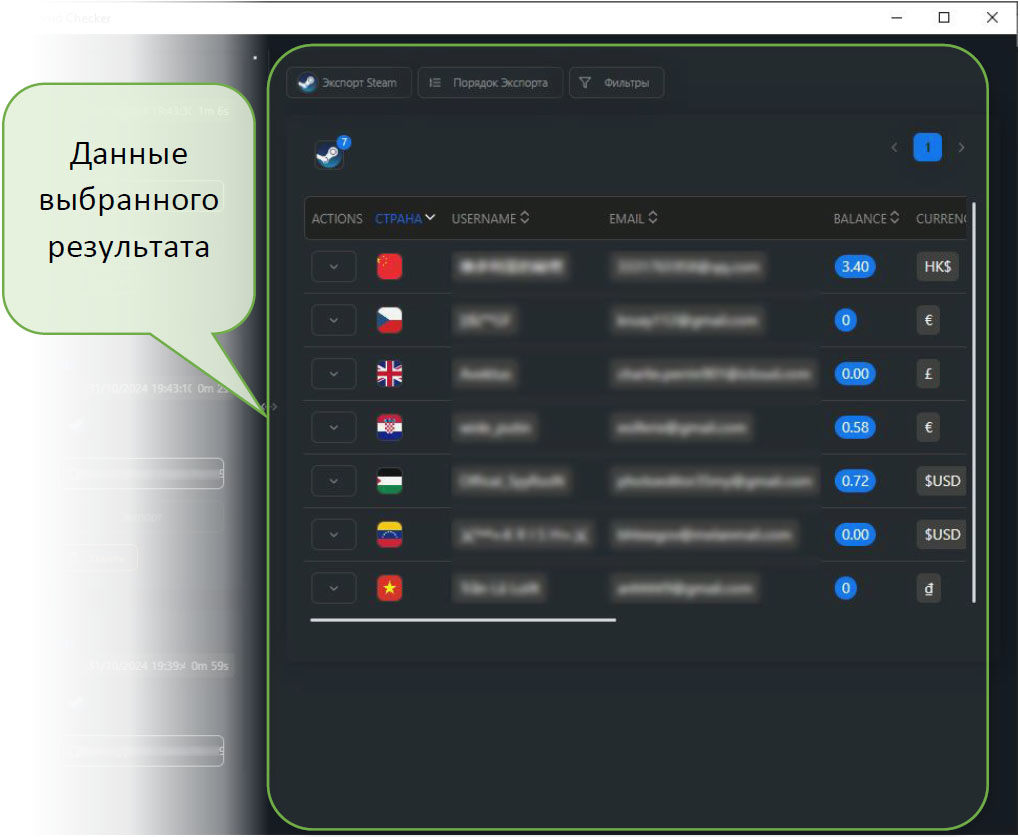
Рис. 16. Окно - «Управление Аккаунтами», данные выбранного результата.
¶ Окно «Браузер».
¶ Вкладка «Профили».
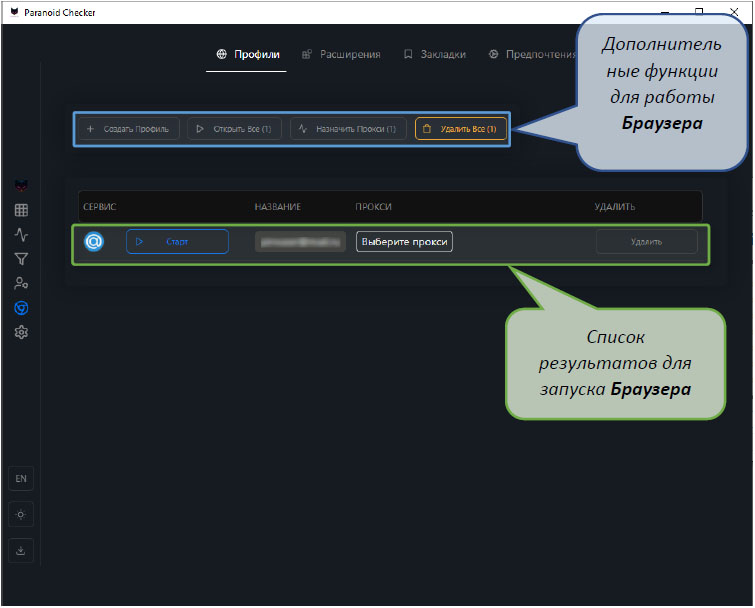
Рис. 17. Окно - «Браузер», вкладка - "Профили".
¶ Вкладка «Расширения».
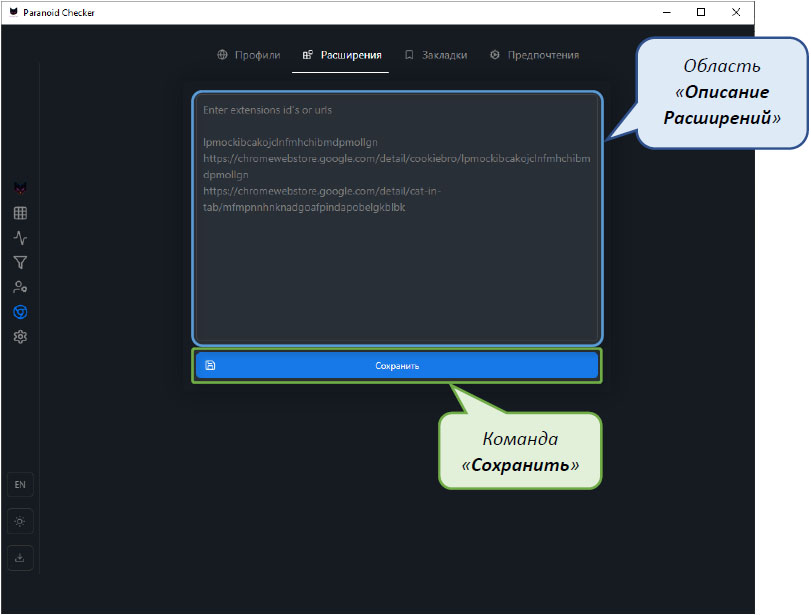
Рис. 18. Окно - «Браузер», вкладка - "Расширения".
¶ Вкладка «Закладки».
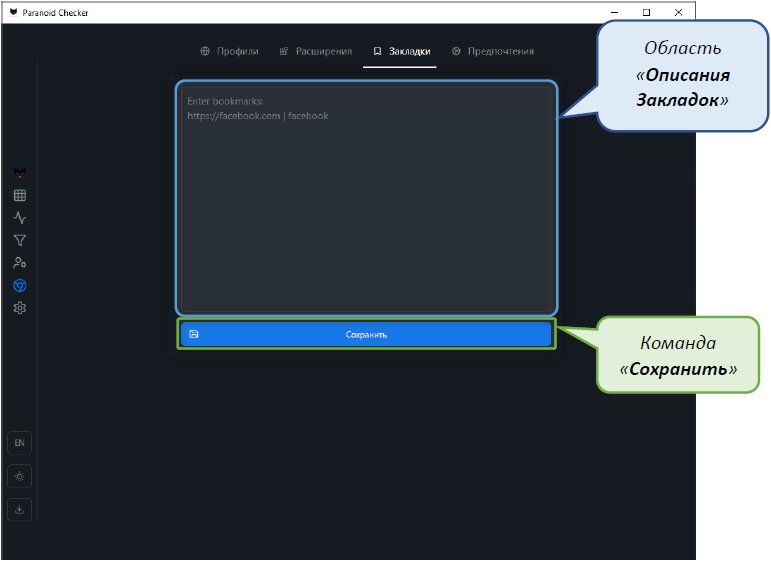
Рис. 19. Окно - «Браузер», вкладка - "Закладки".
¶ Вкладка «Предпочтения».

Рис. 20. Окно - «Браузер», вкладка - "Предпочтения".
¶ Окно «Настройки».
¶ Вкладка «Основные».

Рис. 21. Окно - "Настройки", вкладка - "Основные".
¶ Вкладка «Экспорт».

Рис. 22. Окно - "Настройки", вкладка - "Экспорт".
¶ Вкладка «Сеть».

Рис. 23. Окно - "Настройки", вкладка - "Сеть".
¶ Вкладка «Браузер».

Рис. 24. Окно - "Настройки", вкладка - "Браузер".
¶ Окно Ввода Лицензии

Рис. 25. Окно Ввода лицензии.

Рис. 26. Пример - Вкладки окна (отмечена текущая вкладка «Профили»).

Рис. 27. Область - "Task Manager".
¶ Работа с программой
¶ Первое включение.
¶ Лицензия.
При первом запуске программы отобразится окно ввода лицензии (Рис. 25. Окно Ввода лицензии.). Для продолжения использования необходимо ввести действительный лицензионный ключ.
После успешного ввода лицензии, если она действительна, появится окно приветствия (Рис. 1. Окно приветствия.).
В этом окне отображается:
- дата истечения срока действия лицензии;
- количество дней, оставшихся до её окончания, для удобства пользователя (Рис. 2. Окно приветствия, описание.).
¶ Порядок ввода лицензионного номера (с иллюстрациями)
 2.
2. 
¶ Функция «Чекер».
Функция позволяет получить данные аккаунта сервиса с использованием Куков.
Для того чтобы выполнить «Чек», программа уже использует некоторые настройки, которые позволяют практически сразу выполнить задачу, за исключением того, есть ли необходимость использовать прокси-адреса (выполнить настройку использования прокси).
¶ Запуск «Чекера»
¶ Порядок запуска Чекера:
- Перейти в окно «Сервисы» (Рис. 4. Окно – «Сервисы».);
- Указать путь к папке с файлами Куков;
- Выбрать необходимые для Чека сервисы;
- Выполнить команду «Старт» (Рис. 5. Окно – «Сервисы», описание.);
¶ Порядок запуска Чекера (с иллюстрациями).
-

- Указать путь к папке с файлами Куков (порядок с иллюстрациями смотреть в: Указать путь к папке с файлами Куков.).
- Выбрать необходимые для Чека сервисы (порядок с иллюстрациями смотреть в: Выбор сервисов для Чека.
-

¶ Дополнительное описание
Если «Чек» был успешным, результаты «Чека» сохраняются. Для просмотра результатов Чека, необходимо перейти в окно в «Управление Аккаунтами» (Рис. 14. Окно - «Управление Аккаунтами».).
Некоторые сервисы можно дополнительно настроить перед чеком, например, для почтовых сервисов, можно указать поисковое слово, и программа в результатах «Чека», будет дополнительно искать введенное слово и отдельно сохранять результаты с найденным поисковым словом.
Процесс «Чека» можно приостановить или остановить, выполнив команду «Пауза» или «Остановить все» соответственно. Также после этих команд, процесс можно возобновить или начать новый «Чек», выполнив команды «Продолжить Все» и «Начать Новый Чек» соответственно.
¶ Функция «Сортер».
Сортер позволяет выполнить поиск Куков, Паролей и Дискорд токенов. Поиск Куков выполняется в указанной папке для указанных Сервисов.
Перед выполнением поиска можно выполнить следующие настройки:
- Выбрать Искать или Извлечь данные (Куки, Пароли, Дискорд токенов) (выбрать из выпадающего списка «Поиск кук»);
- Выбрать Сохранять или Не Сохранять весь лог (включатель «Сохранить весь лог»);
- Использовать Фильтр по странам для сохранения результата (команда «Фильтр По Странам»);
Для выполнения поиска, необходимо указать путь к папке с фалами-Куков и выбрать один или несколько сервисов.
После запуска поиска, программа Проводник отобразит папку, в которой будут созданы папки с результатами поиска. Названия попок будут соответствовать названиям сервисов.
¶ Порядок действий запуска «Сортера» (вариант с минимальными действиями, используются настройки по умолчанию)
- Указать путь к папке с файлами Куков;
- Указать сервис, для которого будет выполняться поиск;
- Выполнить команду старта поиска;
¶ Порядок действий запуска Сортера (с иллюстрациями)
(Пример для одного сервиса (Facebook), используется предустановка, остальные настройки остаются по умолчанию).
 2.
2. 
 4.
4. 
-

¶ Настройки
¶ Настройка «Функции поиска»
¶ Команда «Искать…»:
При выполнении команды с функцией поиска (например, «Поиск кук», «Поиск паролей» и т. д.):
- В папке, указанной для сохранения результатов, создаются подпапки с названиями сервисов, соответствующими форматам поисковых строк.
- В эти подпапки копируются файлы Куков, указанные для поиска.
¶ Структура сохранения данных:
- Папка, в которой найдены выбранные данные (Куки, Пароли или Токены), копируется в папку с результатами поиска (Сортера).
- Папка с результатами поиска получает название сервиса, заданное в строке-прессете, и сохраняется в папке для сохранения результатов.
- Путь к папке для сохранения результатов настраивается в параметре «Путь сохранения результатов» в окне «Настройки», вкладка «Основные».
¶ Пример пути:
«путь_папки_результатов / текущая_дата Paranoid Checker [название папки для поиска] / название_сервиса /»
¶ Команда «Извлечь…»:
При выборе команд с функцией Извлечения («Извлечь все кук файлы», «Извлечь значения кук», …), в папке, которая указана для сохранения результатов, будут созданы подпапки с названиями данных, которые выбраны для извлечения («cookies», «passwords», …). В этих подпапках будут созданы файлы с данными которые были указаны для извлечения.
Для варианта «Извлечь все кук файлы», будут скопированы все Кук файлы, в которых обнаружены Куки для указанных Сервисов.
Для варианта «Извлечь значения кук», будут созданы файлы с названиями Кук, в которых будут сохранены все обнаруженные Куки для указанных сервисов.
Для варианта «Извлечь все пароли», будет создан файл «all_passwords.txt», в котором будут сохранены все обнаруженные пароли.
Для варианта «Извлечь пароли указанных доменов», будут созданы файлы с названиями сервисов, в которых будут сохранены обнаруженные пароли для указанных доменов.
Для варианта «Извлечь дискорд токены», будет создана папка «discord_tokens», в которой будет создан файл «tokens.txt», в котором будут сохранены Токены.
Путь папки для сохранения, указан в параметре «Путь сохранения результатов», в окне «Настройки» во вкладке «Основные»
¶ Настройка «Сохранять весь лог».
Эта настройка позволяет выбрать один из следующих вариантов:
- «Сохранять весь лог»
- Если включён этот параметр, папка, содержащая найденные данные (Куки, Пароли или Токены), будет полностью сохранена в папке результатов.
- «Сохранить только Куки домена» (если параметр «Сохранять весь лог» отключён)
- В этом случае будет предложено:
- Конвертировать файлы Куков в формат JSON.
- Выбрать формат файла для сохранения Куков:
- «.txt»
- «.json»
- «original»
¶ Настройка «Фильтр По Странам»
Эта настройка позволяет включить и настроить фильтрацию по странам.
При активации фильтра открывается список стран, где можно выбрать те, аккаунты из которых будут участвовать в анализе.
¶ Порядок настройки фильтра «Фильтр По Странам»
- Включить фильтр;
- Настроить фильтр;
¶ Порядок настройки фильтра «Фильтр По Странам» (с иллюстрациями)
 2.
2. 
-

¶ Дополнительные возможности.
¶ Прессеты
Программа позволяет создавать и сохранять строки поиска для сервиса. После сохранения создаётся кнопка-команда с заданным названием сервиса, которая упрощает доступ к сохранённым настройкам.
Эти кнопки называются Пресетами и предназначены для быстрого выполнения повторяющихся задач.
¶ Порядок действий добавления Прессета сервиса.
Для того чтобы добавить Прессет, необходимо:
- ввести строку адреса и ключи поиска;
- указать название Прессета;
- сохранить;
¶ Порядок действий для создания Прессета сервиса запуска Сортера (с иллюстрациями)
 2.
2.
 4.
4.
¶ Формат строки поиска Прессета
Формат строки Прессета предусматривает обязательный ввод названия папки, и минимум одно название домена (название Куков не обязательно).
Формат: название папки | название домена 1, название домена 2, название домена N | название куки 1, название куки 2, название куки N
¶ Функция «Браузер».
Функция «Браузер» предназначена для быстрого входа в аккаунт с использованием валидных данных Куков, прямо из программы.
Особенности и настройки:
-
Прокси-адреса
- Для перехода в аккаунт можно использовать прокси-адреса, настроенные в программе.
- После открытия окна «Браузер», выполните команду «Выберите прокси», если требуется подключение через прокси.
-
Использование Chrome
- Функция работает с установленным на компьютере браузером Google Chrome.
- Перед началом использования необходимо указать путь к исполняемому файлу браузера (chrome.exe).
- Путь настраивается в параметре «Путь к chrome.exe», который находится в окне «Настройки», во вкладке «Браузер» (Рис. 24. Окно — «Настройки», вкладка — «Браузер»).
Функция обеспечивает удобный и быстрый доступ к аккаунтам, с возможностью использовать дополнительные настройки для работы через прокси.
¶ Порядок запуска «Браузера».
- Перейдите в окно «Браузер» и выберите вкладку «Профили».
- Если в окне ещё нет созданных профилей, будет отображена команда «Создать профиль». Выполните эту команду.
- Откроется окно «Управление Аккаунтами», где необходимо выбрать результат, который вы хотите добавить в список профилей для работы с Браузером (Добавить аккаунт в список Браузера.).
После добавления аккаунта он будет доступен для открытия в Браузере с учётом настроек программы.
¶ Запуск Без использования прокси-адресов.
- В списке результатов «Чека», для выбранного результата необходимо выполнить команду «Старт».
¶ Порядок «запуска Без использования прокси-адресов» (с иллюстрациями).
 2.
2.
¶ Запуск С использованием прокси-адресов.
Чтобы использовать прокси-адреса для выбранного результата, выполните следующие шаги:
- Выполните команду «Выберите прокси».
- Если использование прокси для браузера ещё не включено, появится переключатель. Активируйте его.
- Если прокси уже включены, откроется список добавленных адресов.
- В списке выберите нужный прокси-адрес.
- После выбора список закроется, и у результата отобразится выбранный прокси-адрес.
¶ Порядок «запуска С использованием прокси-адресов» (с иллюстрациями).
 2.
2. 
 4.
4.
 6.
6.
¶ Команды для работы с «Браузером».
¶ Команда «Закрыть».
После запуска «Браузера», команда «Старт» изменится на команду «Закрыть».
- Выполнение команды «Закрыть» завершает работу открытого окна Браузера, связанного с выбранным результатом.
Эта функция позволяет легко управлять сессиями браузера для каждого результата.

¶ Команда «+ Создать профиль»
Данная команда позволяет выбрать результат Чека и добавить его в список для работы «Браузера».
Порядок действий:
- При выполнении команды открывается окно «Управление Аккаунтами».
- В этом окне необходимо выбрать результат Чека, который вы хотите добавить в список запуска «Браузера».
- Выбранный результат будет добавлен в список и станет доступным для работы с функцией «Браузер».
¶ Команда «Открыть Все»
Команда позволяет открыть сразу все результаты из списка. Каждый результат откроется в отдельном окне. В скобках указано количество результатов в списке, для которых выполниться команда (пример: «Открыть Все (2)»).
¶ Команда «Закрыть Все».
(Команда появляется после запуска минимум одного окна Браузера)
Команда «Закрыть все» закрывает все открытые окна Браузера. В скобках указано количество результатов в списке, для которых выполниться команда (пример: «Закрыть все (2)»).
¶ Команда «Назначить прокси»;
Команда позволяет назначить прокси-адрес из списка добавленных прокси-адресов. При выполнении это команды, каждое нажатие будет назначать следующий прокси-адрес из списка прокси-адресов. Таким образом, если какой-то прокси-адрес не дает ожидаемого результата, повторным нажатием можно выбрать следующий прокси-адрес и попробовать снова запустить Браузер. В скобках указано количество результатов в списке, для которых выполниться команда (пример: «Назначить прокси (2)»).
¶ Команда «Удалить Все»
Команда удаляет все результаты из списка. В том случае, если для каких-либо результатов, была выполнена команда «Старт», и окна Браузера еще открыты, команда удаления будет заблокирована. В скобках указано количество результатов в списке, для которых выполниться команда (пример: «Удалить Все (2)»).
Для того, чтобы добавить новую запись, необходимо выполнить команду «+ Создать профиль».
¶ Вкладки в окне «Браузер».
¶ Вкладка «Расширения».
Во вкладке «Расширения», можно добавить список расширений Браузера, которые будут установлены для использования в открытых окнах Браузера.
Для этого, в область «Описание Расширений», необходимо добавить URL-адрес расширения. Для добавления нового расширения необходимо использовать новую строку (Рис. 18. Окно - «Браузер», вкладка - "Расширения".).
¶ Вкладка «Закладки»
Во вкладке «Закладки», можно добавить описание закладок, которые будут открываться в момент запуска Браузера.
Для того, чтобы добавить закладки, необходимо добавить описание закладок в область «Описание закладок» (Рис. 19. Окно - «Браузер», вкладка - "Закладки".). Описание вводится в следующем формате: «адрес | название» (пример: «https://facebook.com | facebook»). Для каждого нового описания закладки, используется новая строка, пример:
https://facebook.com | facebook
https://booking.com | booking
После ввода всех описаний, необходимо выполнить команду «Сохранить».
¶ Вкладка «Предпочтения»
Во вкладке «Предпочтения» окна «Браузер», можно предварительно настроить окно Браузера, которое будет открываться при выполнении команды «Старт» (Рис. 20. Окно - «Браузер», вкладка - "Предпочтения".).
Здесь можно настроить Высоту и Ширину окна, и включить или выключить следующие разрешения:
«Закреплять расширения»;
«Показать панель закладок»;
«Переходить на домен сервиса»;
¶ «Управление Аккаунтами».
В этом окне отображаются результаты Чека (аккаунты), признанные валидными. (Рис. 14. Окно - «Управление Аккаунтами».).
Окно разделено на две зоны:
- Список результатов (сессий) — содержит информацию о сессии Чека (Порядковый номер сессии, Дата, Время и продолжительность сессии, Логотипы сервисов в результате этой сессии, Название папки с файлами Куков, Функции Сессии).
- Данные выбранного результата (сессий) — отображает список сервисов сессии и аккаунты сервисов.
(Рис. 15. Окно - «Управление Аккаунтами», список результатов.)(Рис. 16. Окно - «Управление Аккаунтами», данные выбранного результата.).
После каждого успешного Чека, в список результатов добавляется запись, в которой отображается:
- Порядковый номер результата;
- Дата и Время Чека;
- Продолжительность выполнения Чека;
- Путь к папке с файлами Куков;
А также несколько функций, которые можно выполнить с этим результатом, такие как: «Экспорт» и «Удалить» (Рис. 15. Окно - «Управление Аккаунтами», список результатов.).
При выборе конкретного результата из списка результатов (клик мышкой по результату), с правой стороны окна отобразятся данные выбранного результата. В зависимости от сервиса, в данных результата может отображаться различная информация, например, «Email аккаунта», «количество подписчиков», для некоторых сервисов «Баланс».
Для работы с данными выбранного результата, также предлагаются некоторые функции:
- Открыть папку с файлами Куков;
- Открыть файл Куков, которые оказались валидными для этого результата;
- Просмотреть Куки средствами программы;
- Экспорт результата;
- Открыть в браузере;
Для доступа к этим функциям необходимо нажать на кнопку: раскрыть список функций, который обозначается стрелкой вниз: «V» (Рис. 29. Функции работы с данными результата «Чека»..

Рис. 28. Окно - "Управление Аккаунтами", описание списка результатов «Чека».


Рис. 29. Функции работы с данными результата «Чека».
¶ Дополнительные действия в окне результатов
В окне результатов доступны следующие возможности:
- Экспорт результатов выбранного сервиса — позволяет сохранить данные для определённого сервиса (подробное описание: Экспорт Результатов «Чека»).
- Настройка порядка экспорта — задаёт последовательность полей, включаемых в название папки экспорта (подробное описание: «Порядок Экспорта Полей»).
- Применение фильтра для аккаунтов — позволяет отобрать аккаунты, соответствующие заданным критериям (подробное описание: «Фильтры»)).
(Рис. 31. Окно - "Управление аккаунтами", данные "Чека" - функции.)

Рис. 30. Дополнительные действия в окне результатов.
¶ Порядок выбора результатов Чека (в скриншотах)
 2.
2. 
-

¶ Экспорт Результатов «Чека».
Экспорт результатов Чека позволяет сохранить данные в файл.
Доступные варианты экспорта:
- Экспорт всего результата Чека.
- Экспорт всех аккаунтов выбранного сервиса.
- Экспорт одного выбранного аккаунта.
¶ Экспорт всего результата.
¶ Порядок действий экспорта всего результата Чека:
- Выберите результат в списке результатов Чека.
- Выполните команду «Экспорт», относящуюся к выбранному результату.
- Программа предложит выбрать данные для экспорта.
Дальнейшие действия приведены в разделе «Выполнение команды «Экспорт».».
¶ Порядок действий экспорта всего результата Чека (с иллюстрациями):
 2.
2. 
Дальнейшие действия приведены в разделе «Выполнение команды «Экспорт».».
¶ Экспорт всех аккаунтов выбранного сервиса.
¶ Порядок экспорта всех аккаунтов для выбранного сервиса:
- Выберите результат в списке результатов Чека.
- В области данных результата выберите нужный сервис.
- Выполните команду «Экспорт» в верхней части окна.
- После этого программа предложит выбрать данные для экспорта.
Дальнейшие действия приведены в разделе «Выполнение команды «Экспорт».».
¶ Порядок экспорта всех аккаунтов выбранного сервиса (с иллюстрациями).
 2.
2. 
-

Дальнейшие действия приведены в разделе «Выполнение команды «Экспорт».».
¶ Экспорт данных выбранного аккаунта.
¶ Порядок экспорта данных выбранного аккаунта:
- Выберите результат в списке результатов Чека.
- В области данных результата выберите нужный сервис.
- Найдите аккаунт, раскройте список функций для этого аккаунта и выполните команду «Экспорт».
- После выполнения команды программа предложит настройки для экспорта данных.
Дальнейшие действия приведены в разделе «Выполнение команды «Экспорт».».
¶ Порядок экспорта данных выбранного аккаунта (с иллюстрациями).
 2.
2. 
 4.
4. 
Дальнейшие действия приведены в разделе «Выполнение команды «Экспорт».».

Рис. 31. Окно - "Управление аккаунтами", данные "Чека" - функции.
¶ Выполнение команды «Экспорт».
При выполнении команды «Экспорт», программа предложит выбрать один из вариантов:
- «Экспорт Весь Лог»
- «Экспорт Кук Файлы»
(Рис. 32. Выбор данных для экспорта.)

Рис. 32. Выбор данных для экспорта.
После выбора программа выполнит экспорт данных в папку, указанную в настройках, и автоматически откроет проводник с содержимым этой папки.
¶ Настройка пути для экспорта:
Путь папки для экспорта задаётся в настройке «Путь сохранения результатов», которая находится в окне «Настройки», во вкладке «Основные»
(рисунок - Рис. 21. Окно - "Настройки", вкладка - "Основные".)
(описание - Вкладка «Основные»).
¶ Дополнительные настройки перед экспортом:
Перед выполнением экспорта данных можно настроить «Порядок Экспорта Полей», выполнив команду «Порядок Экспорта».
Эта команда доступна в окне «Управление аккаунтами», в разделе функций для данных Чека.
(рисунок - Рис. 31. Окно - "Управление аккаунтами", данные "Чека" - функции.)
(описание - Вкладка «Экспорт»)
¶ Удалить Результат «Чека».
Команда удаляет результат из списка (Рис. 15. Окно - «Управление Аккаунтами», список результатов.).
¶ Указать путь к папке с файлами Куков.
Для того, чтобы указать путь необходимо:
- Выполнить команду «Выбрать путь к папке»;
- Выбрать добавление Новой папки или выбрать уже существующую;
- Для случая выбора Новой папки: выбрать папку с файлами Куков на компьютере (откроется Проводник)
- Для случая выбора уже существующей папки в списке, выбрать папку из выпадающего списка.
¶ Порядок указания пути (с иллюстрациями)
Указание пути выполняется в двух окнах программы: «Сервисы» (Рис. 5. Окно – «Сервисы», описание.) и «Сортер» (Рис. 13. Окно - "Сортер ", описание.).
(Пример для окна «Сервисы»).
| Если еще не был указан путь | Если уже был указан путь |
|---|---|
 |
 |
 |
 |
| или | |
 |
|
 |
|
 |
 |
¶ Добавить аккаунт в список Браузера.
Эта функция позволяет открыть выбранный аккаунт в Браузере, используемом программой. При этом можно задействовать добавленные в программу прокси-адреса, если они настроены.
¶ Порядок добавления аккаунта в список Браузера:
- Перейти в окно «Управление Аккаунтами»;
- Выбрать сессию Чека;
- Выбрать сервис;
- Выбрать аккаунт;
- Выполните для него команду «Открыть в Браузере».
После выполнения этих действий аккаунт будет открыт в Браузере с учётом настроек прокси (если они активированы).
¶ Порядок добавления аккаунта в список Браузера (с иллюстрациями).
 2.
2. 
 4.
4. 
 6.
6. 
¶ Выбор сервисов для Чека
Выполнение Чека делается в окне «Сервисы» (Рис. 4. Окно – «Сервисы».).
Предлагается два способа выбора сервисов:
- Выбрать все сервисы
Чтобы выбрать все доступные сервисы:- Включите переключатель «Вкл/Выкл всё» (для выбора/сброса всех сервисов) (Все сервисы будут отмечены зелёной галочкой).


- Выбрать только необходимые сервисы
Чтобы выбрать определённые сервисы:- Кликните на выделенную область сервиса (Выбранный сервис будет отмечен зелёной галочкой).


¶ «Прокси» (Прокси-адреса).
Использование Прокси-Адресов, позволяет замаскировать реальный IP-адрес компьютера, подставным IP-адресом.
Для того чтобы использовать Прокси-Адреса, необходимо добавить прокси-адреса и включить использование прокси-адресов.
¶ Добавить прокси-адреса.
Для добавления прокси-адресов, предоставляется три способа, два из локальных источников (текст и файл), и третий указывая URL-адрес списка прокси-адресов.
Для того чтобы добавить прокси из локальных источников, необходимо перейти в окно «Прокси», вкладка «Прокси», затем выполнить команду «Добавить Прокси» (Рис. 7. Окно – «Прокси», вкладка – «Прокси».), выбрать один из двух способов: первый: вставить скопированный текст с описанием прокси, и второй: указать файл с описанием прокси (Ошибка! Источник ссылки не найден.).

Рис. 33. Окно - "Прокси", вкладка - "Прокси", добавление прокси.
¶ Первый (локальный) способ: Вставить скопированный текст с описанием прокси.
Для выполнения этого способа, необходимо:
- Перейти к тексту, в котором описаны прокси и скопировать этот текст в буфер обмена;
- Вернуться в окно программы (Ошибка! Источник ссылки не найден.) и в область «Текст описание Прокси», вставить текст из буфера обмена;
- Выбрать протокол («http», «socks5», «socks4»);
- Выполнить команду «Сохранить» (после вставки текста, появится команда «Сохранить»).
¶ Второй (локальный) способ: Указать файл с описанием прокси.
Для выполнения этого способа, необходимо:
- Выполнить команду «Загрузить Файл» и выбрать файл с прокси;
- Выбрать протокол («http», «socks5», «socks4»);
- Выполнить команду «Сохранить» (после открытия файла с прокси, появится команда «Сохранить»).
¶ Третий способ: Указать URL-адрес списка прокси.
Для того чтобы добавить прокси указывая URL –адрес, необходимо перейти в окно «Прокси», выбрать вкладку «Прокси Ссылки» (Рис. 9. Окно - «Прокси», вкладка - «Прокси Ссылки».).
Далее необходимо:
- В поле «URL-адреса списка прокси» вставить URL-адрес;
- Выполнить команду «Проверить» («Проверить указанный URL- адреса списка») (Рис. 10. Окно - «Прокси», вкладка - «Прокси Ссылки», Описание.).
- Выбрать протокол («http», «socks5», «socks4») (Рис. 35 Прокси (добавление прокси из URL-адреса) - Настройка.);
- Выбрать время обновления (5m -3h);
- Дополнительные настройки (необязательные) (Рис. 36 Прокси (добавление прокси из URL-адреса) - Настройка (дополнения).)
- Количество потоков (1-300);
- Время ожидания (1-30 sec);
- Предустановленный URL-адрес («Proxy Lookup Services»);

Рис. 34. Окно - "Прокси", вкладка - " Прокси ", добавление прокси (продолжение).

Рис. 35 Прокси (добавление прокси из URL-адреса) - Настройка.

Рис. 36 Прокси (добавление прокси из URL-адреса) - Настройка (дополнения).
¶ Порядок добавления Прокси-адресов (с иллюстрациями).
¶ Первый (локальный) способ.
 2.
2. 
 4.
4. 
 6.
6. 
-

¶ Второй (локальный) способ.
 2.
2. 
 4.
4. 
 6.
6. 
 8.
8. 
¶ Третий способ.
 2.
2. 
 4.
4. 
 6.
6. 
 8.
8. 
¶ Включение или выключение использования прокси-адресов.
Чтобы включить или отключить использование прокси-адресов, выполните следующие шаги:
- Перейдите в окно «Настройки» на вкладку «Основные» (Рис. 20. Окно - «Браузер», вкладка - "Предпочтения".).
- Найдите переключатель «Использовать прокси» и переведите его в нужное положение (включить/выключить).
Важно:
- Если использование прокси включено, но прокси-адреса не добавлены в программу, или
- если прокси-адреса добавлены, но использование прокси выключено, кнопка «Старт» в окне «Сервисы» будет отображаться с предупреждающим значком ((Рис. 37. Значок предупреждения: «Не установлены прокси».)(Рис. 38. Значок предупреждения: «Не включено использование прокси».)).

Рис. 37. Значок предупреждения: «Не установлены прокси».

Рис. 38. Значок предупреждения: «Не включено использование прокси».
¶ Порядок включения использования прокси адресов (с иллюстрациями).
 2.
2. 
¶ Дополнительные функции для работы с Прокси-адресами.
После добавления Прокси-адресов, произойдет автоматическая проверка их Валидности. Валидность или Невалидность прокси-адреса отмечается в строке прокси-адреса. Если прокси-адрес Валидный, он будет отмечен зеленой галочкой, если он Невалидный, он будет отмечен желтым крестиком (Рис. 39. Валидность Прокси-адресов.).

Рис. 39. Валидность Прокси-адресов.
¶ Команда «Проверить все».
Команда выполнит проверку всех прокси-адресов из списка. В скобках указано количество прокси-адресов в списке, для которых выполниться команда (пример: «Проверить все (150)»).
¶ Команда «Удалить Оффлайн Прокси»
Удаляет из списка все невалидные прокси-адреса. В скобках указывается количество адресов, которые будут удалены (например, «Удалить Оффлайн Прокси (150)»).
¶ Команда «Удалить все»
Удаляет все прокси-адреса из списка. В скобках указано количество адресов, которые будут удалены (например, «Удалить все (150)»).
¶ Настройка Проксей
Во вкладке «Настройка Проксей» можно задать:
-
Количество потоков для одновременного выполнения запросов во время проверки (чека).
- Диапазон значений: от 1 до 300.
- Рекомендуемое значение зависит от мощности компьютера: для более мощных устройств можно выбрать больше потоков, для менее мощных — меньше.
- Значение по умолчанию: 100.
- Оптимальное значение можно определить, выполняя тестовые запуски с разными настройками.
-
URL-адреса для проверки прокси-адресов.
- Можно выбрать один или несколько адресов из предложенного списка.
Для выполнения этих настроек перейдите во вкладку «Настройка Проксей». (Рис. 8. Окно – «Прокси», вкладка – «Прокси», описание.).
- Можно выбрать один или несколько адресов из предложенного списка.
¶ «Фильтры»
Фильтры позволяют отсортировать аккаунты в результатах Чека на основе наличия заданного текста или строки в выбранном поле. Это помогает быстро находить нужные данные среди большого количества результатов.
Порядок действий:
- Выберите поле для фильтрации (например, username или email).
- Укажите правило фильтрации и текст для поиска.
Доступные правила фильтрации:
- «Равно» — отображает только те записи, где значение поля полностью совпадает с заданным текстом.
- «Начинается на» — показывает записи, где значение поля начинается с указанного текста.
- «Заканчивается на» — отображает записи, где значение поля заканчивается указанным текстом.
- «Содержит» — показывает записи, где значение поля содержит указанный текст.
Фильтры помогают эффективно работать с результатами Чека, упрощая поиск нужных аккаунтов.
Переход к «Фильтрам» может быть выполнен из двух мест программы, из окна «Управление Аккаунтами», или из окна «Настройки».
Переход к «Фильтрам» из окна «Управление Аккаунтами».

Переход к «Фильтрам» из окна «Настройки».
 2.
2. 
¶ Порядок использования Фильтров (с иллюстрациями)
(пример настройки фильтра для сервиса: «Mega»)
- Перейти в окно «Фильтры» из окна «Управление Аккаунтами» или «Настройки»;
 3.
3. 
 5.
5. 
 7.
7.
 9.
9. 
¶ «Настройки»
Все настройки программы выполняются в окне - «Настройки» (Рис. 21. Окно - "Настройки", вкладка - "Основные".). Некоторые настройки доступны также из других мест.
Все настройки программы разделены на четыре вкладки:
- Основные;
- Экспорт;
- Сеть;
- Браузер;
Сделанные настройки можно сохранить, загрузить или сбросить.
Описание настроек по вкладкам:
¶ Вкладка «Основные»
(Рис. 21. Окно - "Настройки", вкладка - "Основные".)
«Путь сохранения результатов» - Путь для сохранения (экспорта) результатов Чека;
«Потоки» - Количество потоков, используемых для процесса Чека:
Значение: 1-500, по умолчанию: 100;
Язык - Язык интерфейса программы:
Russian/English, по умолчанию: English;
Тема - Тему интерфейса программы:
Light/Night/Dark, по умолчанию: Night;
«Использовать прокси» - использование прокси:
Включить/Выключить, по умолчанию: Выключить;
¶ Вкладка «Экспорт»
(Рис. 22. Окно - "Настройки", вкладка - "Экспорт".)
«Порядок Экспорта Полей» - Структура названия папки экспорта результата, полное описание: «Порядок Экспорта Полей».
«Filters» - фильтр списка аккаунтов выбранного сервиса в «Управлении Аккаунтами», полное описание: «Фильтры».
«Экспортировать результаты мгновенно» - включает экспорт результатов Чека сразу при обнаружении валидный аккаунтов.
«Сохранять результаты в менеджер аккаунтов» - Обнаруженные валидные аккаунты сохраняются в списках «Управление Аккаунтами».
«Экспорт весь лог» - Экспортировать всю папку с данными, в которой обнаружены валидные Куки.
«Сохранять только куки доменов» - При обнаружении валидный Куков, сохраняться будут не все Куки из файла Куков, а только те, которые относятся к домену.
«Конвертировать Netscape в JSON» - При экспортировании файлов Куков, конвертировать структуру описания Куков из Netscape в JSON.
«Экспортировать Info.txt файл» - При экспорте результатов Чека, создать и сохранить в папке экспорта файл «Info.txt».
«Экспорт прокси» - Экспортировать прокси-адреса.
«Экспортировать User-Agent» - Экспортировать значение User-Agent.
«Экспортировать дубликаты» - При обнаружении дубликатов, они тоже экспортируются.
«Сохранять пустые результаты почтовых сервисов» - При экспорте результатов Чека почтовых сервисов, создаются папки с названиями почтовых сервисов, в которые сохраняются результаты поиска. При включении этой функции, папки с названиями почтовых сервисов будут создаваться всегда, даже если ничего не было найдено.
«Сохранять ключи поиска почтовых сервисов слитно» - При дополнительной настройке сервиса для Чека (например: указать поисковое слово или выражение для почтовых сервисов), эти поисковые слова или выражения будут сохраняться как список или как одна строка.
«Разделитель combolist сервисов» - определяет символ – разделитель, разделения сервисов.
¶ Вкладка «Сеть»
(Рис. 23. Окно - "Настройки", вкладка - "Сеть".)
«Кол-во повторных попыток чека» - Количество попыток повторного чека, если результата Чека: Невалид. Иногда повторный Чек возвращает положительный результат (Валид).
Значение: 0-20, значение по умолчанию: 0.
«Тайм-аут запросов(сек.)» - Время ожидания ответа на запрос, после которого принимается решение что ответа нет;
Значение: 1-100, значение по умолчанию: 15.
¶ Вкладка «Браузер»
(Рис. 24. Окно - "Настройки", вкладка - "Браузер".
«Путь к chrome.exe» - Путь к программе «chrome.exe»;
Некоторые настройки («Язык интерфейса программы» и «Тема интерфейса программы») может быть настроена из любого окна программы (Рис. 3. Выбор окна программы.).
¶ Сделанные настройки можно сохранить, загрузить или сбросить.
Сделанные настройки программы можно сохранить, чтобы при переустановке программы или установке новой версии загрузить их заново.
Также если есть необходимость вернуться к настройкам по умолчанию, настройки можно сбросить.
¶ Сохранение и загрузка настроек
Для сохранения текущих настроек программы или их загрузки после переустановки используйте следующие команды:
«Export Settings» — сохранение настроек;
«Import Settings» — загрузка ранее сохранённых настроек;
«Reset Settings» — сброс настроек к значениям по умолчанию;

¶ Дополнительная настройка сервиса для чека.
Эта функция позволяет указать дополнительные опции для Чека выбранного сервиса. Например, для почтовых сервисов можно задать ключевое слово или выражение для поиска в письмах. Важно: не все сервисы поддерживают дополнительные настройки. Для того чтобы увидеть какой сервис поддерживает дополнительные настройки, необходимо навести мышку в область выбора сервиса (Рис. 6. Окно – «Сервисы», описание (дополнительно)), если сервис поддерживает настройки, в правой части области появиться значок Настройки.
¶ Порядок выполнения дополнительной настройки сервиса
- В области выбора сервиса для Чека нажмите на значок Настройки рядом с нужным сервисом.
- Откроется окно с дополнительными настройками выбранного сервиса.
¶ Порядок выполнения дополнительной настройки сервиса (с иллюстрациями)
 2.
2. 
-

¶ «Порядок Экспорта Полей».
Порядок экспорта полей определяет название папки, в которую сохраняются данные. Полный путь папки задаётся в настройке «Путь сохранения результатов», расположенной в окне «Настройки» на вкладке «Основные».
Список полей, которые используются для формирования названия папки, зависит от выбранного сервиса. Например:
Для сервиса «Меga» это поля: Username, Password, Total Files, Account Type, Space Used, Space Total, Country.
Для сервиса «Facebook» это поля: Username, Friends, Country.
К названию папки добавляется уникальный код, который создаётся на основе текущей даты. Это позволяет избежать совпадений названий папок при экспорте аккаунтов с одинаковыми значениями.
Переход к «Настройке экспорта полей» может быть выполнен из двух мест, из окна «Управление Аккаунтами», или из окна «Настройки».
¶ Порядок настройки экспорта полей
- Перейти в окно «Настройка экспорта полей»;
- Выбрать сервис;
- Настроить порядок экспорта полей;
¶ Порядок настройки экспорта полей (с иллюстрациями)
(пример настройки порядка экспорта для сервиса: «Battle net»)
- Перейти в окно «Настройка экспорта полей»;
a) Переход к «Настройке экспорта полей» из окна «Управление Аккаунтами».

b) Переход к «Настройке экспорта полей» из окна «Настройки».


- Выбрать сервис;

- Настроить порядок экспорта полей;

¶ «Task Manager»
Во время выполнения программы, в области «Task Manager» отображаются текущие процессы (например: Чекер, Сортер, Проверка проксей). После завершения процесса задача из списка удаляется.
Для отображения окна необходимо выполнить команду «Task Manager» (Рис. 3. Выбор окна программы.).
Процессы, которые выполняются можно приостановить, выполнив команду «Пауза», или остановить, выполнив команду «Стоп».
